


编者荐语:
大家好!
以下文章来源于灯光小子 ,作者航天小子
各位朋友大家好,我是航天小子!
作为灯光师,大家是否经常会遇到在演出现场需要播放音乐,并输出MIDI时间码进行声光同步的情况呢?
之前由于行业内在windows平台上,没有一款真正意义上为了现场音视频播放并输出MIDI时间码所设计的软件,所以大多数灯光师都是使用的AU 3.0、Cubase、Reaper、Cool Edit等专业音频制作软件进行现场音乐的播放和时间码的输出。
虽然音频制作软件的功能非常强大,但由于其过于专业,导致设置十分复杂,且由于其采用的音轨模式,导致在播放多个节目的多首音乐时,必须进行较为繁琐的切换操作。
虽然可以使用控台宏命令发送midinote音符指令进行一键控制,但是对灯光师的宏命令知识水平和设置细节的要求都是非常高的,每次设置完成后都得各种检查才敢放心使用,对紧张的现场编程来说是非常闹心的。。。。
最重要的是,大多数朋友使用的音频制作软件都是破解版和汉化版的,这也大大降低了软件的安全稳定性和可靠性,增加了现场演出的风险。
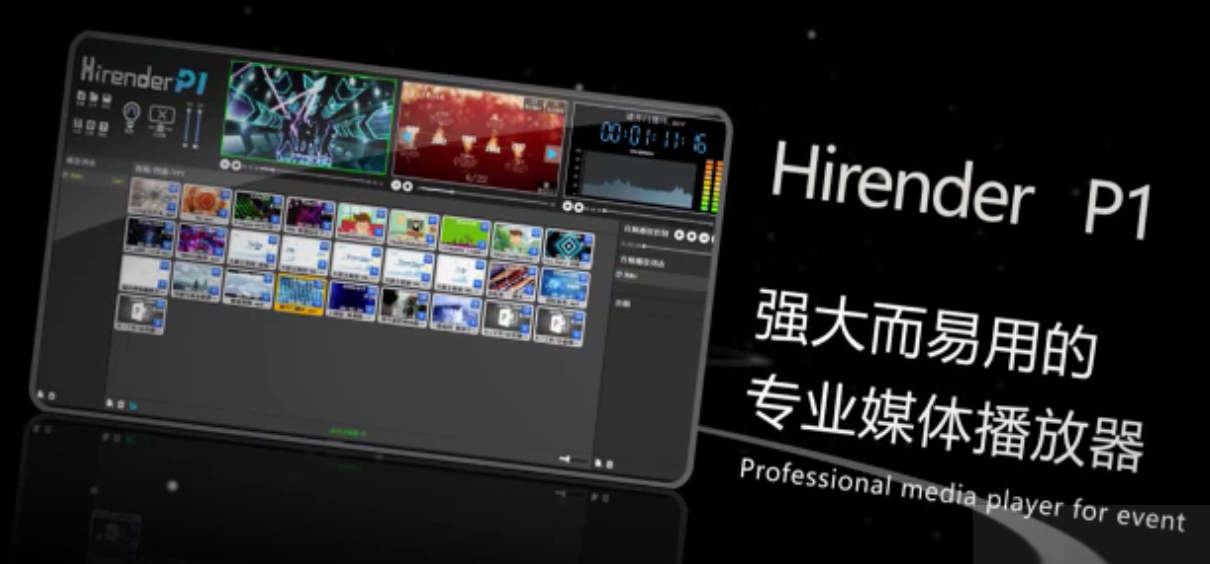
所以今天我给大家介绍一款十分便捷的、无需汉化、无需破解即可免费使用的MIDI时间码播放神器Hirender P1
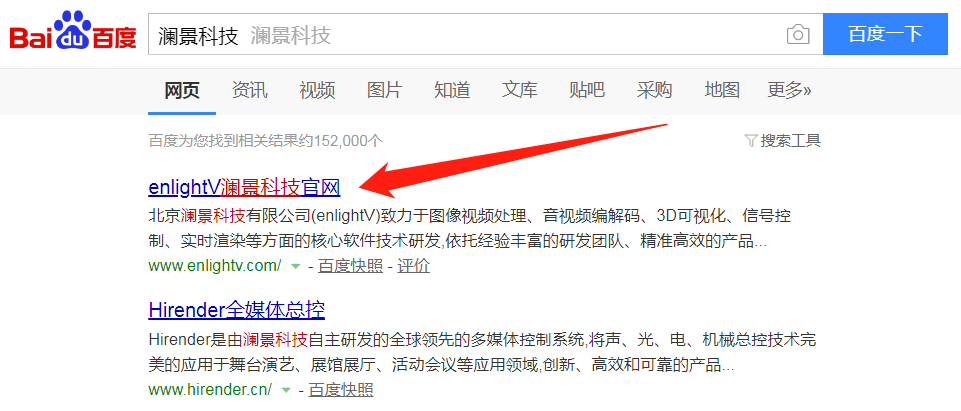
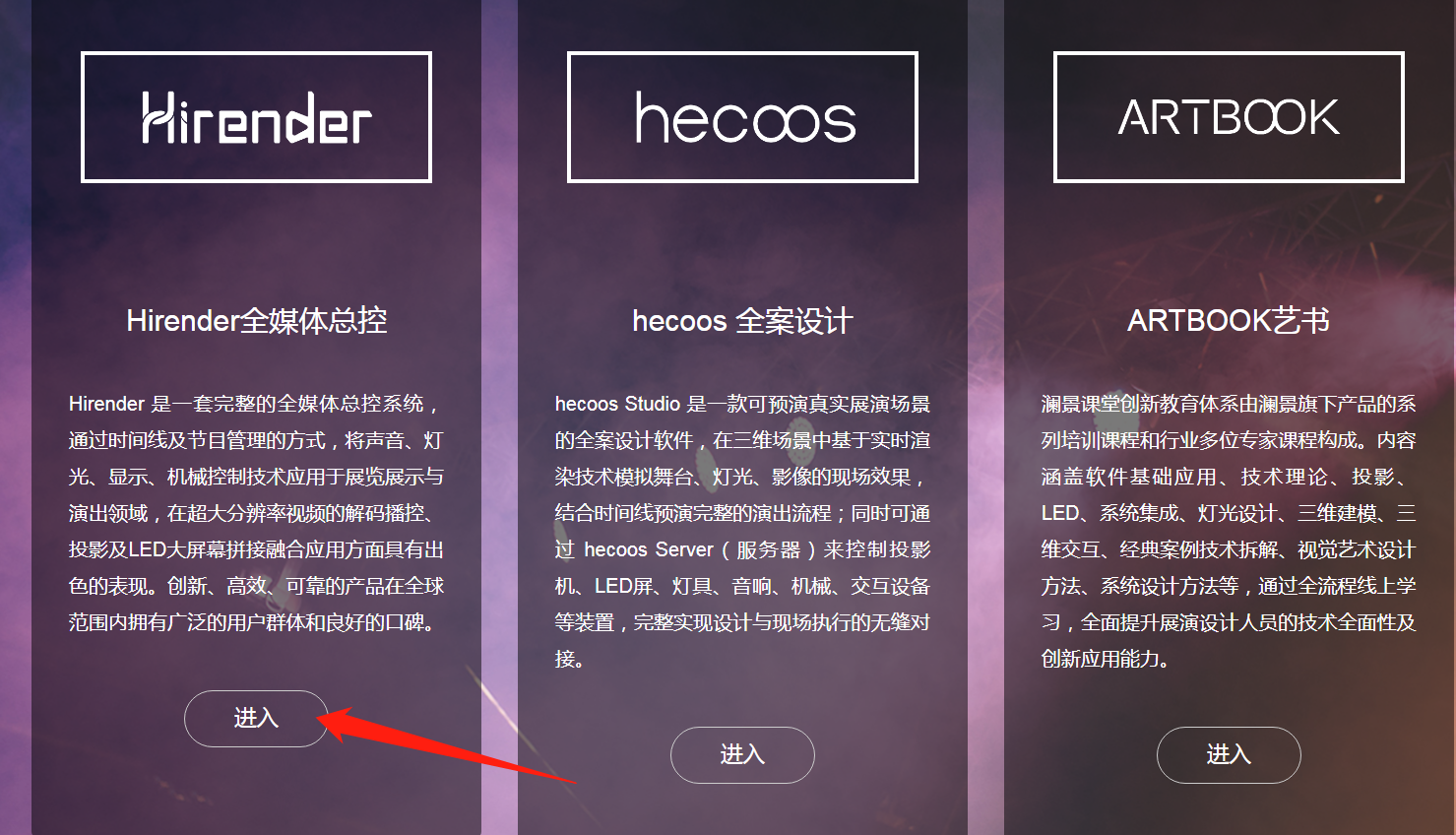
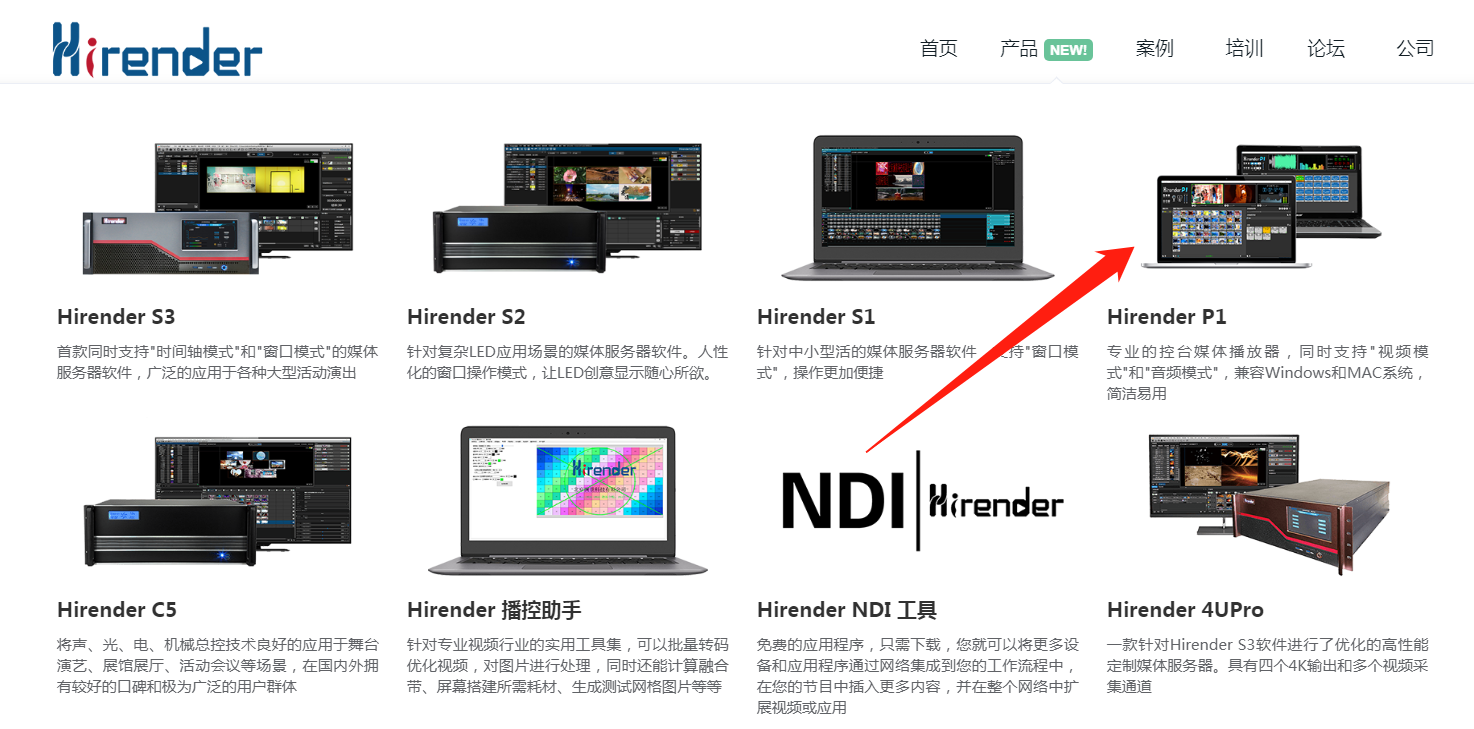
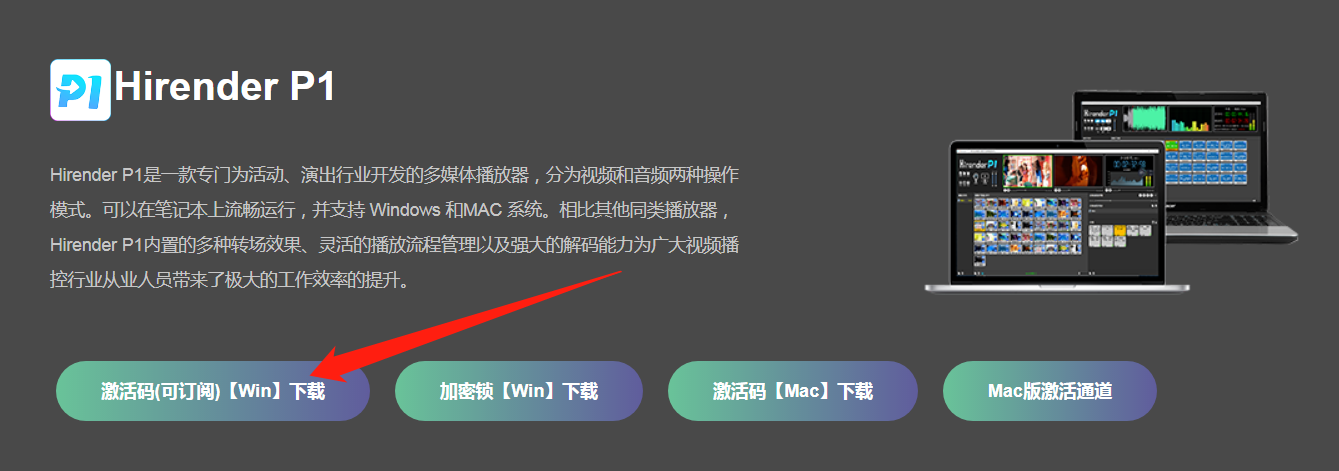
首先大家可以在百度搜索澜景科技,找到官网,在Hirender全媒体总控下方点击进入,选择产品Hirender p1下载激活码win版即可
这里和大家说明一下,Hirender P1的音频模式是完全免费使用的,视频模式同样也可以输出MIDI时间码,如果不激活,输出的视频画面是会带有水印的,不过大多数灯光师在现场最需要的都只是音频播放加时间码输出,所以P1完全可以满足大家的使用需求,且安全稳定可靠!
话不多说
接下来就让我们开始学习吧!
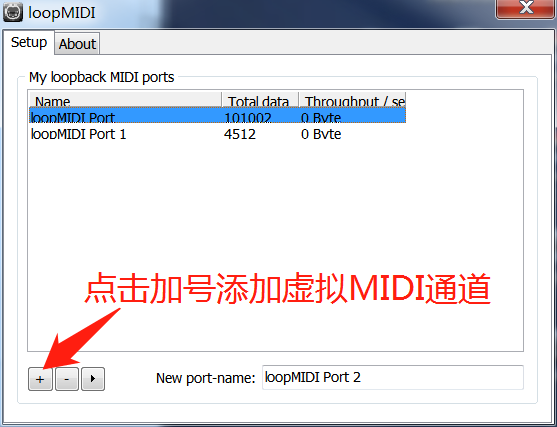
首先打开loopmidi插件,点击加号添加两个虚拟MIDI通道
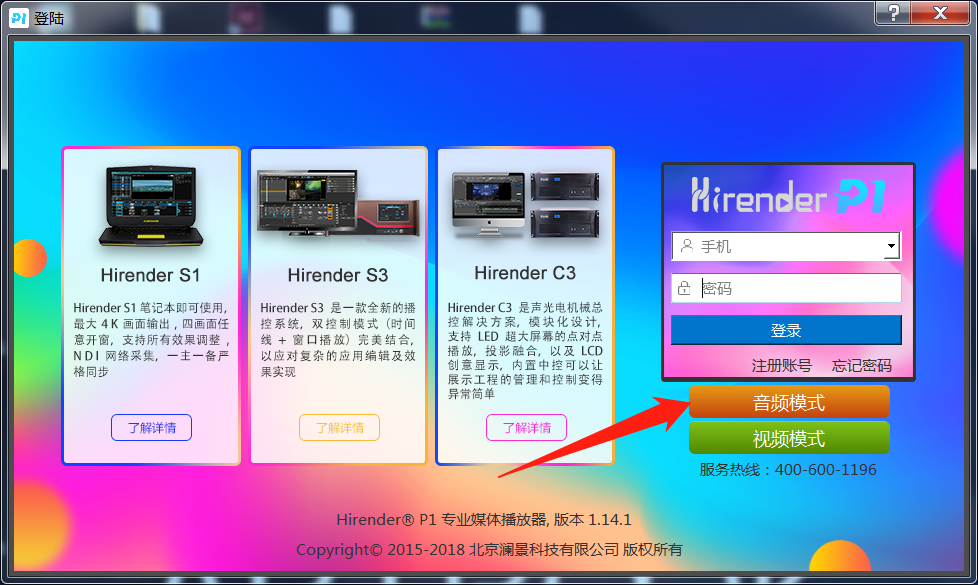
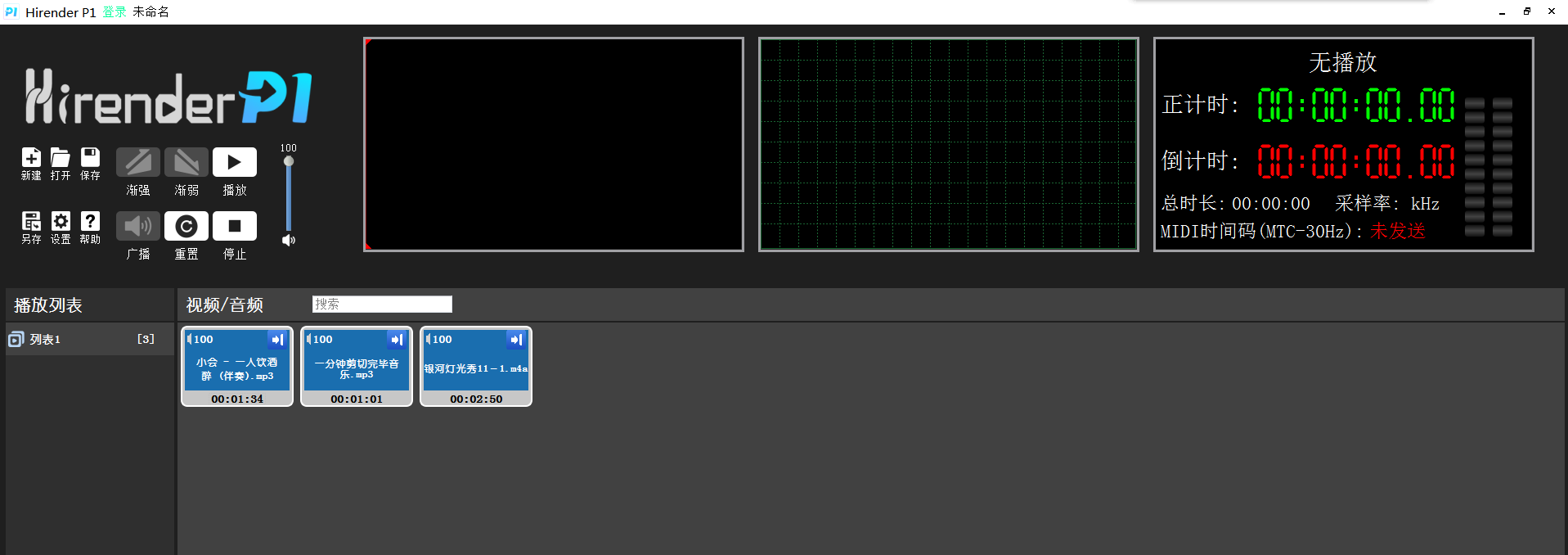
打开hirender P1,点击音频模式,即可启动P1的播放窗口
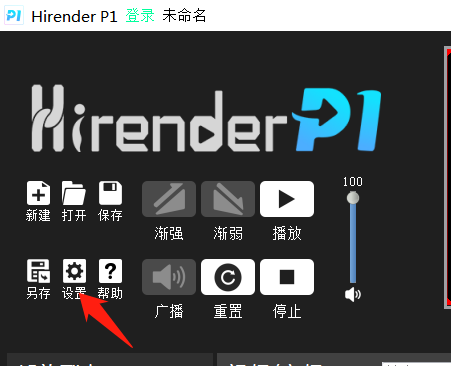
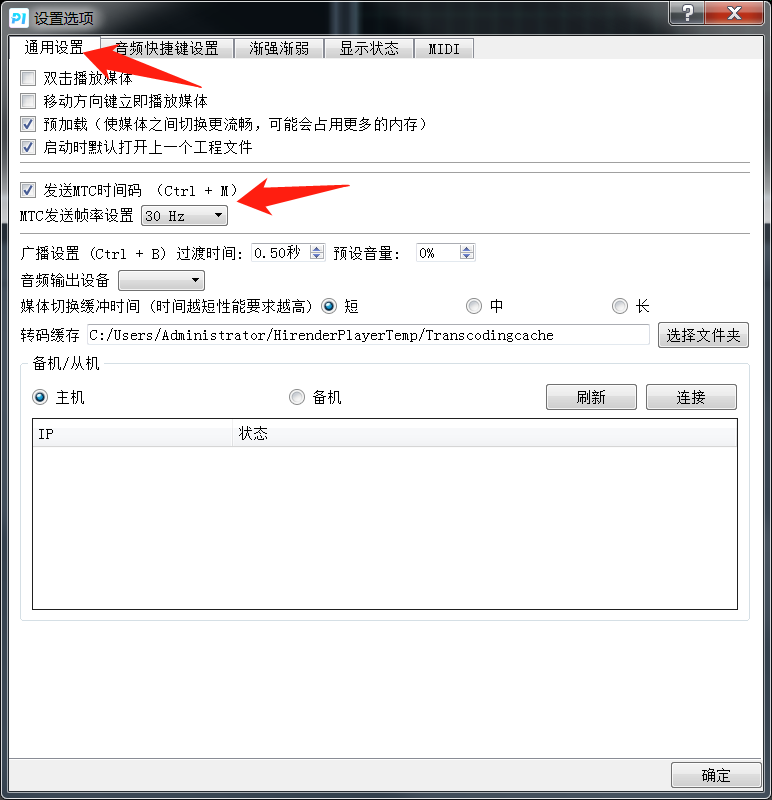
进入窗口后点击设置
勾选发送MTC时间码,发送帧率设置为30HZ
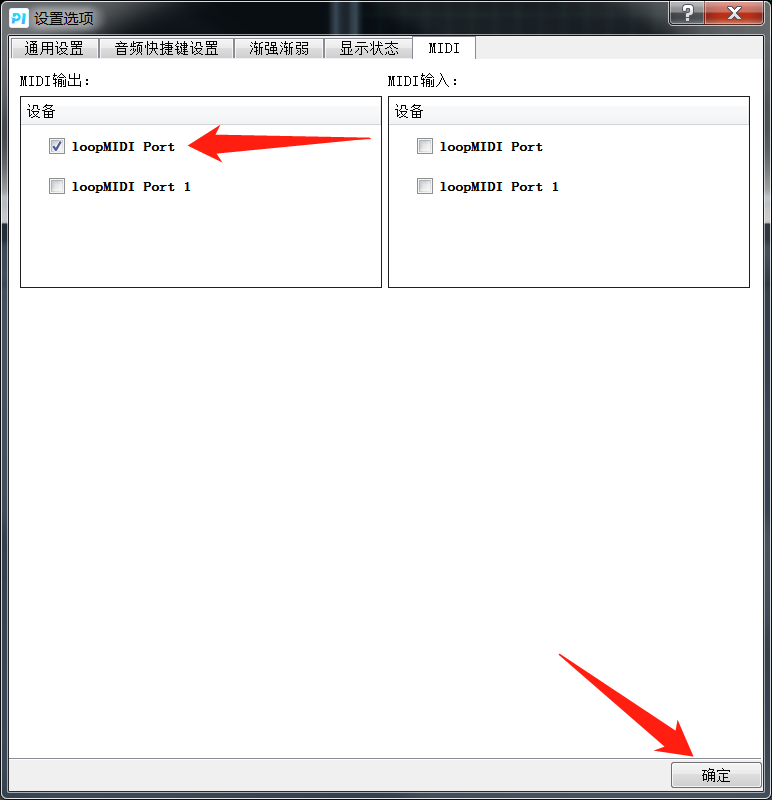
进入MIDI选项卡,勾选loopmidi port通道作为MIDI输出,点击确定
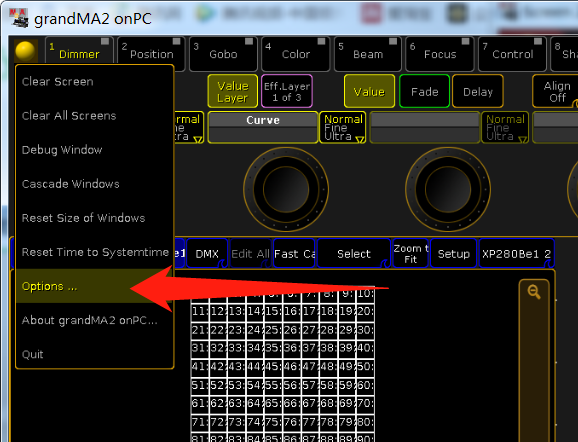
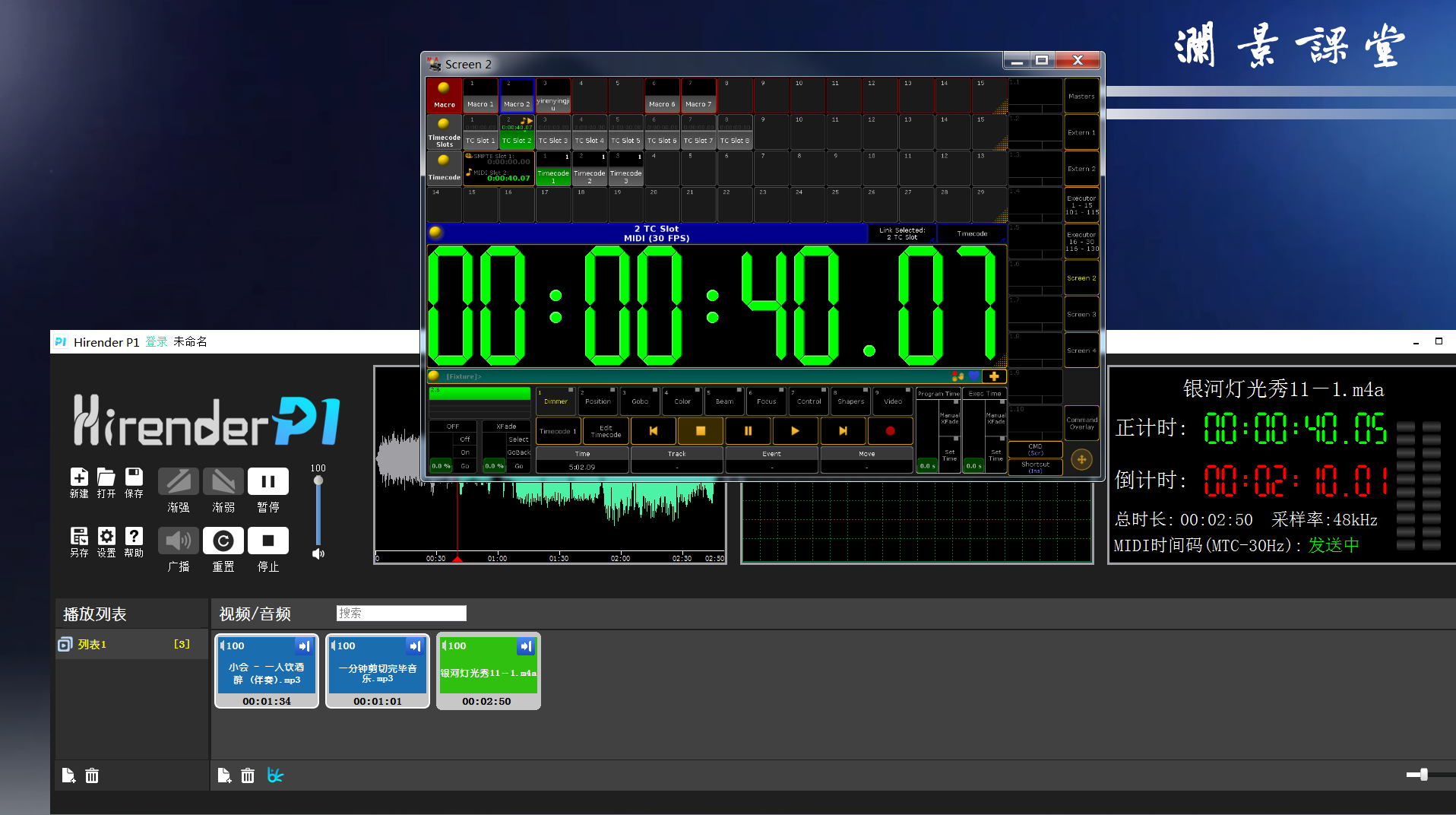
回到Ma OnPc的操作界面,点击左上角的黄球图标,选择Options选项
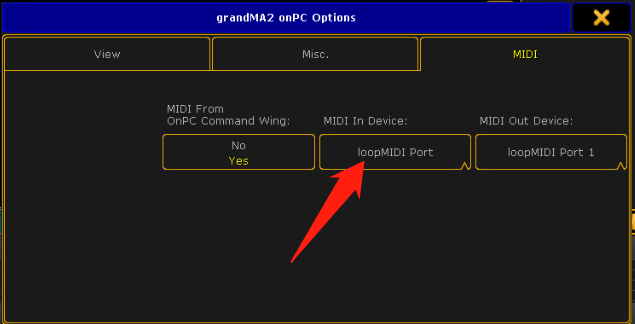
在打开的Options设置窗口中点击MIDI选项卡,将MIDI in device设置为刚才在P1里设置的输出通道,loopmidi port,最后关闭窗口即可
在P1里添加几首音乐,可以右键添加媒体,也可以左键直接拖入音视频素材
就此,我们大功告成
那我们今天的学习就到这里啦,欢迎大家去澜景的官方网站下载Hirender P1体验,也可点击阅读原文直接跳转到Hirender P1的下载页面,教程中所用到的loopmidi插件大家可以在公众号后台回复“midi插件”关键字获取,在未来的推送中,我会和大家分享更多的P1小技巧和神操作哦!
欢迎大家关注我的灯光小子公众号和草大师工作室公众号,收藏、留言并分享,点击在看图标,让更多的小伙伴们能够分享到我们的知识,谢谢大家!
-END-

赋显示以灵魂



 Publish
 Videos
 Articles
 Events
 EN
EN





Comments
Please Log in or Register to comment